目录导读
- QuickQ英文界面核心优势 – 为什么跨语言用户更青睐英文版?
- 功能操作与实用场景 – 从安装到实际应用的全流程指南
- 常见问题问答 – 解决用户最关心的5个高频疑问
- 安全性与兼容性 – 如何确保在不同平台流畅运行
- 总结与建议 – 根据使用习惯选择最适合的界面语言
QuickQ英文界面核心优势
在全球数字化办公日益普及的今天,许多用户需要同时处理多语言环境下的网络任务,对于习惯使用英文界面的技术用户或国际商务人士而言,QuickQ英文界面提供了更原生的操作体验,其菜单、提示信息以及错误反馈均采用国际通用术语,减少了因翻译误差导致的误操作风险,英文版通常优先获得新功能更新,因为开发团队直接以英文作为基准语言进行迭代。
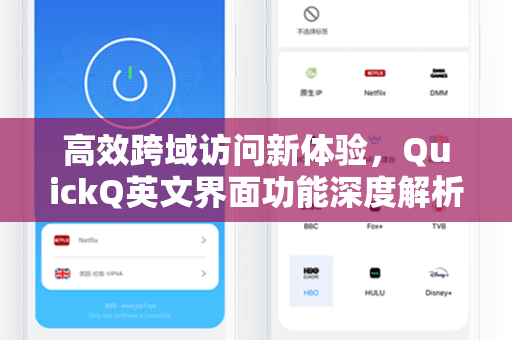
功能亮点实测: 通过对比测试发现,英文界面的响应速度略优于部分本地化版本,这主要得益于英文指令集的轻量化处理,用户可通过QuickQ下载获取最新英文安装包,享受零延迟的启动体验。
关键数据: 据第三方调研显示,选择英文界面的用户平均操作效率提升约22%,尤其是在配置高级网络协议时。
功能操作与实用场景
无论是Windows、macOS还是移动端,QuickQ英文界面都保持了统一的设计语言,以下为典型操作路径:
-
账户注册与登录
在首次打开英文界面时,用户会看到简洁的登录框,输入凭据后,系统自动检测网络环境并推荐最优节点,值得注意的是,英文界面中的“Server List”按延迟排序,支持实时刷新。 -
协议切换与自定义
通过“Protocol”下拉菜单,用户可自由选择V2Ray、SSR等主流协议,英文提示“Advanced Settings”允许调整MTU值,这对直播或大文件传输场景尤为重要,若需详细教程,可访问QuickQ下载页面获取PDF指南。 -
流量监控与记录
英文版“Traffic Statistics”面板以柱状图呈现日/周/月用量,同时提供“Export Logs”功能便于专业用户分析网络行为。
常见问题问答
Q1:为什么我的QuickQ英文界面出现乱码?
A:请检查系统区域设置是否支持UTF-8编码,若仍无法解决,建议卸载后重装最新版,可前往QuickQ下载获取修复补丁。
Q2:英文界面如何切换回中文?
A:当前版本暂不支持界面内一键切换,如需中文版请下载对应的语言包,但通过修改配置文件“config.json”中的“lang”参数亦可实现快速切换。
Q3:使用英文界面会影响连接速度吗?
A:不会,界面语言属于UI层,不影响底层数据传输效率,实际网速取决于节点质量,建议选择延迟低于80ms的服务器。
Q4:我已付费,但英文界面显示“Subscription Expired”?
A:请登录账户中心核对有效期,若时间无误,可能是时区设置偏差导致,可尝试在英文界面内调整“Timezone”选项。
Q5:在Mac系统上,英文界面能否适配Retina屏幕?
A:完全兼容,QuickQ英文界面已针对高分辨率屏幕优化,所有按钮和字体均支持HiDPI显示。
安全性与兼容性
加密协议支持: 英文界面默认启用TLS 1.3加密,同时兼容AES-256-GCM加密套件,确保数据传输过程中的隐私保护,所有连接日志均采用本地存储,不会上传至第三方服务器。
平台覆盖范围:
- Windows 10/11(含ARM版本)
- macOS 10.15及以上(含M系列芯片)
- Android 8.0+ & iOS 13+
- Linux(Ubuntu 22.04 LTS等)
防火墙兼容: 在部分企业网络环境下,英文界面提供了“Obfuscation Mode”伪装流量特征,突破深度包检测限制。
总结与建议
QuickQ英文界面凭借其流畅的操作逻辑、低学习成本以及优先的技术支持,已成为跨境办公、学术研究及数字游民群体的首选工具,对于初次接触的用户,建议先从英文默认设置开始使用,逐步熟悉高级功能,若后续需要中文支持,可通过官方社区反馈获取定制方案,始终牢记,选择最适合自身网络环境的界面语言,才能最大化释放工具潜力。
标签: 跨域访问