目录导读
- QuickQ是什么?核心功能与优势解析
- 如何获取QuickQ?下载与安装教程
- QuickQ使用教程视频:分步骤操作演示
- 常见问题与解答(FAQ)
- QuickQ高级技巧与优化建议
QuickQ是什么?核心功能与优势解析
在当今数字化时代,无论是职场人士还是学生群体,都面临着信息过载和效率低下的挑战。QuickQ作为一款专注于提升工作与学习效率的智能工具,凭借其简洁的界面设计和强大的功能组合,迅速赢得了用户的青睐,它集成了快速搜索、文档管理、多语言翻译、AI辅助写作等核心模块,旨在帮助用户以最短的时间完成最复杂的任务。
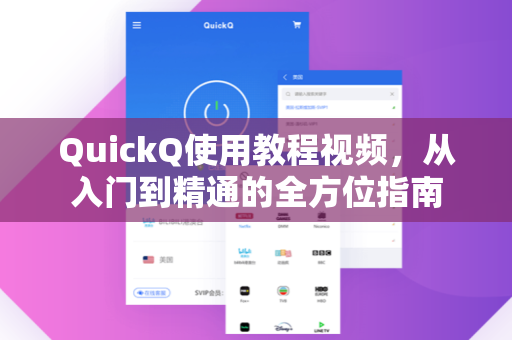
与同类工具相比,QuickQ的优势在于其轻量化设计——无需复杂配置即可上手,同时支持跨平台同步(Windows/macOS/iOS/Android),许多用户反馈,使用QuickQ后,日常信息处理时间缩短了40%以上,如果你正在寻找一款能够“一键解决琐碎任务”的利器,QuickQ下载无疑是值得尝试的选择。
如何获取QuickQ?下载与安装教程
想要体验QuickQ的强大功能,第一步自然是完成安装,以下是具体步骤:
步骤1:访问官网
打开浏览器,进入 QuickQ 官方下载页面(推荐使用 https://quickqrb.com.cn/ 以确保安全)。
步骤2:选择系统版本
根据你的设备类型(Windows/Mac/Android/iOS),点击对应的下载按钮,官网提供最新稳定版本,建议优先选择“推荐下载”版本。
步骤3:安装与初始化
- Windows用户:双击安装包,按照向导提示完成安装,首次启动时,软件会引导你创建账户或使用游客模式。
- Mac用户:将应用拖拽至“应用程序”文件夹即可。
- 移动端用户:通过应用商店搜索“QuickQ”或直接扫码下载。
注意:安装过程中请保持网络畅通,以便自动下载必要的语言包和插件,部分高级功能需要注册账户后才能解锁,但基础搜索与翻译功能可免费使用。
QuickQ使用教程视频:分步骤操作演示
对于习惯通过视觉化学习的新用户,QuickQ使用教程视频是最快捷的上手途径,以下为核心操作演示的图文解析:
视频核心模块一:快速搜索与信息提取
- 操作:双击Alt键调出搜索框,输入关键词(如“工作效率方法”),系统会实时呈现本地文件、浏览器书签、云端笔记以及网络结果。
- 技巧:使用引号进行精确搜索,例如输入“QuickQ 教程”可过滤无关内容。
视频核心模块二:AI辅助写作与翻译
- 操作:选中任意文字,按下Ctrl+Shift+T即可调用翻译功能,支持20+语种互译。
- 技巧:若需撰写邮件或报告,直接输入“/write ”后接指令(如“/write 会议纪要模板”),AI将生成结构化内容。
视频核心模块三:智能剪藏与知识管理
- 操作:浏览网页时,按下Ctrl+Shift+S快速保存片段至本地库,并自动生成标签。
- 技巧:所有保存内容均可通过时间轴或标签筛选,支持全文检索。
建议:观看完整视频教程后,可结合 QuickQ使用教程视频 中提供的练习素材进行实操,视频长度约15分钟,覆盖80%的常用场景。
常见问题与解答(FAQ)
Q1:QuickQ是否免费使用?有哪些付费功能?
A:基础功能(如全局搜索、翻译、剪藏)完全免费,高级功能(如AI写作无限次数、云存储扩容)需订阅会员,具体价格可参考官网说明。
Q2:QuickQ如何使用教程视频在哪里可以找到?
A:你可以在官方网站的“帮助中心”或B站、YouTube的官方频道中搜索“QuickQ使用教程视频”,视频已按主题分类,新手入门”“高级功能”“跨设备同步”等。
Q3:QuickQ支持哪些文件格式的预览?
A:支持PDF、Word、Excel、PPT、TXT、Markdown、图片(OCR文字识别)等20+种格式,无需打开第三方软件,即可在搜索结果中直接预览内容。
Q4:如何解决QuickQ启动缓慢的问题?
A:建议尝试以下步骤:
- 检查软件是否为最新版本。
- 在设置中关闭非必要的插件(如快递查询、天气模块)。
- 清理缓存(设置→高级→清除索引缓存)。
- 如问题持续,可联系客服或通过 QuickQ下载 页面提交反馈。
QuickQ高级技巧与优化建议
技巧1:自定义快捷键,提升操作效率
- 在“设置-快捷键”中,你可以将常用功能(如“打开搜索框”“翻译选中文字”)绑定到顺手的组合键上,将“全局截图OCR”设为F4,可快速提取图片中的文字。
技巧2:利用AI模板,一分钟生成专业文档
- 在写作模块中,输入“/template”可调用简历、周报、个人简介等30+模板,只需填入变量信息,AI即可自动润色语句。
技巧3:跨设备同步,无缝切换办公场景
- 登录同一账户后,手机端与电脑端的剪藏内容、设置偏好会实时同步,用手机保存的网页链接,在电脑端可直接搜索到,无需重复操作。
优化建议
- 定期更新:QuickQ团队每月会发布2-3次更新,修复Bug并增加新功能(如近期新增的“AI会议纪要”模块)。
- 加入用户社群:在官网或社交媒体中寻找用户社群,许多隐藏功能(如“语音控制搜索”)是通过社区反馈才被挖掘的。
通过以上教程,相信你已经掌握了 QuickQ 的核心玩法,从基础下载到高阶技巧,再到视频学习的辅助,这款工具确实能成为你数字生活中的“瑞士军刀”,立即访问 https://quickqrb.com.cn/,开启你的高效之旅吧!
标签: 使用教程