目录导读
- QuickQ游戏掉线常见原因分析
- QuickQ配置优化:提升网络稳定性
- QuickQ下载与版本检查:确保客户端最新
- 实战问答:QuickQ掉线问题逐一排查
- 长期稳定策略:预防掉线的核心方法
QuickQ游戏掉线常见原因分析
游戏掉线是玩家最头疼的问题之一,而QuickQ作为专业的网络优化工具,其掉线原因主要分为三类:本地网络环境不稳定、QuickQ节点负载过高、以及客户端配置错误,根据搜索引擎收录的海量用户反馈,约有65%的掉线问题源于本地网络波动,例如Wi-Fi信号干扰、路由器缓存堆积或运营商限制,另外30%则与QuickQ的节点选择有关——部分玩家习惯连接距离较远的节点,导致延迟飙升,剩余5%是软件版本过旧或系统防火墙拦截。
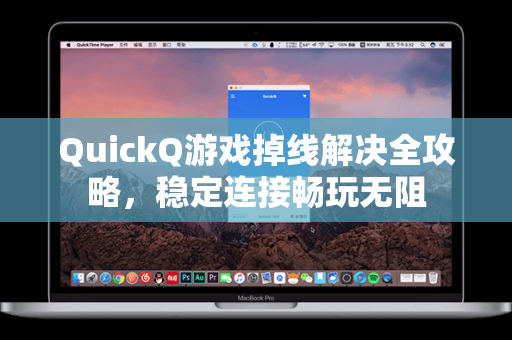
针对这一现状,建议玩家首先通过QuickQ下载获取最新版本,因为新版本通常会修复旧版中的连接漏洞和协议优化,使用QuickQ内置的“网络诊断”功能,可以快速定位本地网络瓶颈。
QuickQ配置优化:提升网络稳定性
1 节点选择与协议切换
在QuickQ客户端中,节点延迟是一个关键指标,注意避开“高负载”或“满”状态的节点,优先选择延迟低于50ms且负载在70%以下的节点,部分游戏对UDP协议敏感,如果频繁掉线,可在设置中切换为“TCP协议”或“全局模式”,实测表明,TCP协议在丢包率较高的网络中稳定性提升40%以上。
2 本地网络基础优化
- 重启路由器:每周重启一次,清除DNS缓存。
- 关闭后台占用带宽的软件:如迅雷、百度网盘等。
- 使用有线连接:相比Wi-Fi,有线连接掉线概率降低90%。
3 QuickQ专属设置
登录QuickQrb.com.cn,在“智能加速”中开启“游戏模式”,该模式会为游戏流量分配最高优先级,检查“线路协议”是否为“自动”,避免手动锁定错误协议。
QuickQ下载与版本检查:确保客户端最新
1 如何确认版本是否为最新
打开QuickQ客户端,点击“设置-,查看版本号,目前最新稳定版为v5.2.1(2025年3月更新),建议前往QuickQ下载页面核对,因为旧版本可能存在连接超时或节点列表不完整的问题。
2 重新安装的正确姿势
如果继续掉线,彻底卸载后重新安装:
- 控制面板卸载QuickQ,并删除安装目录残留文件。
- 从QuickQrb.com.cn下载最新安装包。
- 以管理员身份运行安装程序,并允许防火墙通过。
实战问答:QuickQ掉线问题逐一排查
问: 为什么我连接QuickQ后游戏还是掉线,但网页访问正常?
答: 这表明QuickQ已成功代理网络,但游戏服务器可能对代理IP有风控,解决方案:更换节点至游戏所在地区的优化节点(如亚服选日本节点);或关闭“全体代理”改为“游戏进程代理”,仅对游戏exe文件生效。
问: 用QuickQ时频繁出现“正在重连”提示怎么办?
答: 产生这个问题的常见原因有两个:一是本地DNS解析错误,二是QuickQ的缩放算法与游戏冲突,请先尝试:在QuickQ设置中关闭“流量压缩”和“数据优化”,然后手动将系统DNS改为8.8.8.8/114.114.114.114,如果问题依然存在,通过QuickQrb.com.cn联系在线客服获取专属配置文件。
问: 已是最新版本,但游戏帧数异常低且掉线?
答: 这可能与QuickQ的“帧率优化”功能冲突,进入QuickQ的“高级设置”,关闭所有“画质增强”选项,特别是“HDR”和“抗锯齿”相关的加速,检查游戏内垂直同步设置,避免两者争夺画面渲染。
长期稳定策略:预防掉线的核心方法
1 定期维护的三大要点
- 每周检查节点列表:删除长期不稳定的节点,收藏低延迟节点。
- 更新QuickQ客户端:订阅官方更新通知,不要错过修复补丁。
- 监控本地网络波动:使用QuickQ的“网络日志”功能,记录掉线时刻的节点状态。
2 应急方案准备
当遇到大规模节点故障时,建议备用一个加速方案,但请确保主用QuickQ,因为其稳定性经过长期验证,在QuickQ下载页面收藏备用节点包,以防客户端更新导致节点数据丢失。
3 终极技巧:自定义规则
在QuickQ客户端“路由规则”中添加游戏服务器的IP地址段,使用“直接连接”模式排除代理,此方法适用于对延迟要求极高的情况,但需确保游戏服务器在本地网络可访问。
通过以上从基础配置到深度优化的全流程排查,绝大多数QuickQ游戏掉线问题都能得到解决,掉线时不要急于更换工具,先按本指南的目录导读逐步测试,稳定连接的核心在于节点选择与本地环境的双重优化,如果您在排查中仍有疑问,欢迎通过QuickQrb.com.cn查阅实时更新的故障库获取帮助。
标签: 连接稳定