目录导读
- QuickQ是什么?为什么值得设置?
- QuickQ下载与安装前的准备工作
- QuickQ设置教程:核心步骤详解
- 常见问题与实用问答
- 高级设置技巧与性能优化
- 让QuickQ成为你的网络加速利器
QuickQ是什么?为什么值得设置?
在当今高速发展的网络环境中,无论是工作、学习还是娱乐,稳定且快速的网络连接都成为刚需。QuickQ 是一款专注于网络加速与优化的工具,通过智能路由、协议优化和节点调度等技术,帮助用户突破网络限制,提升访问速度和稳定性。

许多用户在使用QuickQ之前,常常遇到视频卡顿、网页加载缓慢、游戏延迟高等问题,而通过正确的 QuickQ设置教程,你可以将这些烦恼一扫而空,无论是跨境办公、海外学习,还是访问国际资源,QuickQ都能提供流畅的体验。
QuickQ下载与安装前的准备工作
在开始设置之前,你需要完成以下步骤:
-
获取QuickQ客户端
访问 QuickQ下载 页面,根据你的操作系统(Windows、macOS、Android、iOS)选择对应的版本,建议从官方渠道获取,以确保安全性和稳定性。 -
系统兼容性检查
- Windows:Windows 7及以上版本
- macOS:10.12及以上版本
- 移动端:iOS 12 / Android 6.0及以上
-
网络环境要求
确保设备已连接互联网,且网络类型为宽带、4G/5G或稳定Wi-Fi,如果你所在网络环境存在严格限制(如防火墙),建议提前准备备用网络。
完成上述准备后,即可进入核心的 QuickQ设置教程 环节。
QuickQ设置教程:核心步骤详解
步骤1:注册与登录
安装完成后,打开QuickQ客户端,你会看到简洁的界面,点击“注册”按钮,输入邮箱或手机号,设置密码并完成验证,登录后,系统会自动分配一个基础配置。
小贴士:如果忘记密码,可通过注册邮箱快速找回,无需重复注册。
步骤2:节点选择与优化
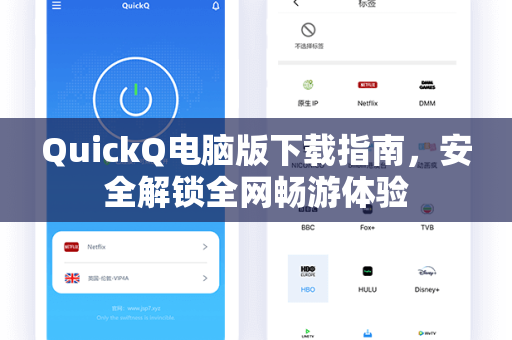
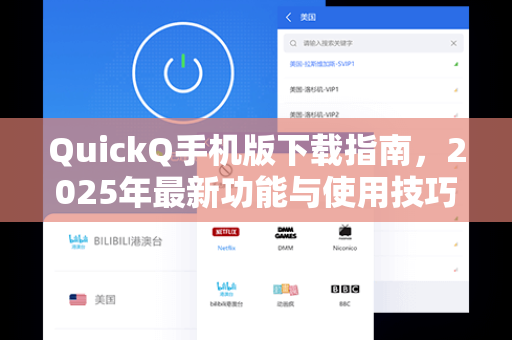
进入主界面后,点击“节点列表”,你会看到多个地区的服务器节点,根据你的需求选择:
- 低延迟优先:选择距离你物理位置最近的节点,适合日常浏览和游戏。
- 带宽优先:选择负载较低的节点,适合下载或观看高清视频。
- 解锁特定区域内容:选择目标国家节点,如美国、日本等。
选择节点后,点击“连接”即可生效,如果连接失败,可尝试切换协议(如TCP/UDP)或更换节点。
步骤3:协议与端口配置(进阶设置)
对于高级用户,QuickQ提供了自定义协议和端口功能:
- 进入“设置” > “代理设置”
- 选择“手动配置”
- 推荐协议:Shadowsocks或V2Ray(根据网络环境选择)
- 端口号:默认1080,若冲突可改为其他值(如8080)
注意:非专业人士建议保持默认设置,以免影响连接稳定性。
步骤4:启动全局代理或分应用代理
QuickQ支持两种模式:
- 全局模式:所有流量通过代理,适合需要完全翻墙的场景。
- 分应用模式:仅指定应用(如浏览器、游戏)走代理,其他应用直连,适合同时需要国内外访问的用户。
设置路径:“模式选择” > 勾选对应选项。
常见问题与实用问答
Q1:为什么连接后无法访问某些网站?
A:可能是节点IP被目标网站屏蔽,或DNS缓存导致,解决方案:
- 更换其他节点
- 清除浏览器缓存和DNS缓存(Windows命令:
ipconfig /flushdns) - 检查QuickQ协议是否与网络环境冲突
Q2:QuickQ下载后无法安装怎么办?
A:请确认安装包完整性,关闭杀毒软件后重试,若仍失败,可从 QuickQ下载 重新获取最新版本,注意选择与系统位数匹配的版本(32位/64位)。
Q3:如何提升连接速度?
A:参考以下优化建议:
- 选择高峰时段外的节点
- 切换至UDP协议(稳定性略低但速度更快)
- 关闭后台占用带宽的软件
- 使用有线网络代替Wi-Fi
Q4:分应用模式下,如何添加自定义应用?
A:进入“应用管理” > “添加应用”,从列表中选择或手动输入程序路径(如浏览器:chrome.exe),部分应用需要重启后生效。
高级设置技巧与性能优化
启用自动切换节点
在“设置” > “智能模式”中,开启“自动切换”,当当前节点延迟过高或掉线时,QuickQ会自动选择最优节点,确保连接不中断。
自定义规则与分流
对于高级用户,可导入自定义路由规则:
- 国内流量直连:避免影响本地网络访问
- 指定IP段走代理:如访问特定海外服务时
- 排除本地服务:如银行、政务网站
规则文件格式为.txt,可从社区获取或自行编写,导入路径:“规则管理” > “导入”。
安全与隐私保护
- 开启“混淆参数”功能,避免被深度包检测(DPI)识别。
- 定期更新客户端,修复潜在漏洞。
- 避免在公共网络下使用默认设置,建议开启“隧道加密”。
让QuickQ成为你的网络加速利器
通过本文的 QuickQ设置教程,你应该已经掌握了从下载、安装到高级配置的全流程,无论是日常浏览、游戏加速,还是跨境办公,QuickQ都能为你提供稳定、快速的网络体验。
设置的核心在于匹配个人需求——根据场景选择合适的节点、模式和协议,如果在使用过程中遇到问题,不妨回顾本文的问答部分,或者访问 QuickQ下载 页面获取更新版本与官方支持。
打开QuickQ,开始你的流畅网络之旅吧!