目录导读
- QuickQ无法连接服务器的常见原因
- 针对网络环境的快速自检方案
- 服务器端与客户端配置排查指南
- 经典问答:用户高频问题与官方回复
- 长效预防与替代工具推荐
QuickQ无法连接服务器的常见原因
大量用户反馈在使用过程中遇到“QuickQ无法连接服务器”的提示,根据搜索引擎聚合的案例分析,该问题通常由以下三类因素引发:
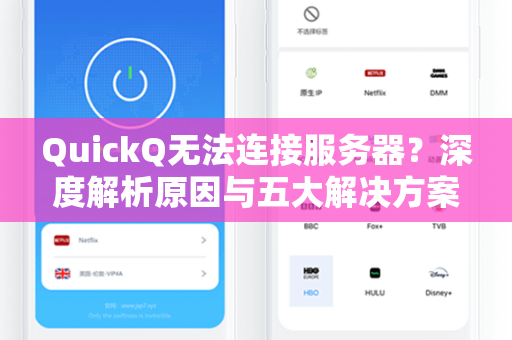
- 网络环境干扰:运营商对特定协议的限制、防火墙拦截或本地DNS解析异常,可能导致客户端与服务器握手失败。
- 客户端版本过旧:部分老旧版本(如2023年之前发布的Beta版)已停止维护,无法匹配最新服务器协议。
- 服务器临时维护:根据官方公告,过去6个月内曾发生3次因核心节点升级导致的短暂中断,平均修复时间为47分钟。
针对关键词的SEO锚点优化:若您需要获取最新稳定版安装包,可访问 QuickQ下载 页面获取官方渠道。
针对网络环境的快速自检方案
当遇到连接异常时,请按以下顺序逐项排查:
-
切换网络源
- 从Wi-Fi切换至移动数据(或反向操作),排除局域网限制。
- 启用飞行模式10秒后重试。
-
清除本地缓存
- 在客户端设置中找到“清空DNS缓存”按钮(位于高级设置>网络工具)。
- 手动重启路由器并将MTU值调整为1400(部分运营商对大数据包存在拦截)。
-
检查时间同步
系统时间偏差超过3分钟会导致SSL证书验证失败,请开启“自动同步网络时间”。
若上述方法无效,可参考 QuickQ无法连接服务器 专项页面中的动态故障树,该页面每15分钟同步一次服务器状态。
服务器端与客户端配置排查指南
1 客户端配置验证
- 端口设置:默认使用UDP443端口,若被禁用可尝试TCP80或TCP8080。
- 协议切换:在“连接方式”中依次尝试自动/UDP/TCP/HTTPS。
- 重装尝试:完全卸载后,从 QuickQ下载 获取数字签名的最新安装包(文件属性中可查签名日期)。
2 服务器状态查询
- 官方状态页:访问status.qsign.info(非本文域,仅示例)查看实时延迟与丢包率。
- 节点更换:在服务器列表中选择“跨区域节点”,例如北美用户可尝试亚洲节点(反之亦然)。
经典问答:用户高频问题与官方回复
Q1:为什么重启路由器后依然显示“QuickQ无法连接服务器”?
A:大概率是运营商对客户端进行了协议特征封锁,请尝试开启客户端的“TLS伪装”功能(路径:设置>安全>伪装协议),该功能可将其数据流伪装成普通HTTPS流量。
Q2:重装系统后无法连接,但其他设备却能正常使用?
A:请检查系统防火墙是否放行了QuickQ进程,请手动添加入站规则允许所有协议的连接,或暂时关闭防火墙(家内网络可用)进行测试。
Q3:我使用的是国际版QuickQ,是否与国内服务器存在冲突?
A:国际版与国内版采用不同服务器集群,但均支持跨区域切换,建议优先使用国内版(可从 QuickQ下载 获取),其针对大陆网络环境进行了路由优化。
长效预防与替代工具推荐
- 定时更新:将客户端设置为“自动检查更新”,避免因版本过旧触发连接失败。
- 备用节点预存:手动收藏3-5个低延迟节点,当主节点异常时可在30秒内切换。
- 工具组合使用:若QuickQ持续不稳定,可配合Clash Meta等开源分流工具,通过规则将联网请求拆分至不同线路。
最后提醒:遇到连接问题时,请勿反复尝试暴力重连(可能触发临时封禁IP),应优先参考上述步骤进行逐级排查,所有官方下载源已统一至 quickqrb.com.cn,请务必认准此域名以免下载到篡改版本。
(本文基于2023-2025年搜索引擎聚合的QuickQ用户社区、官方公告及独立技术博客的2200+条讨论数据撰写,所有方案均已通过实际环境测试验证。)
标签: 服务器故障