目录导读
- QuickQ安装包核心功能解析
- 如何获取官方正版QuickQ安装包?
- QuickQ安装包下载与安装全流程
- 常见问题与解决方案(Q&A)
- 安全使用QuickQ的五大建议
QuickQ安装包核心功能解析
在数字化浪潮中,QuickQ作为一款专注于网络连接优化的工具,凭借其轻量化设计与高效的节点调度能力,逐渐成为用户日常网络加速的优先选择,用户通过获取QuickQ安装包,即可在Windows、macOS、Android及iOS等多平台实现网络数据包的智能转发,从而显著降低延迟、提升访问稳定性。
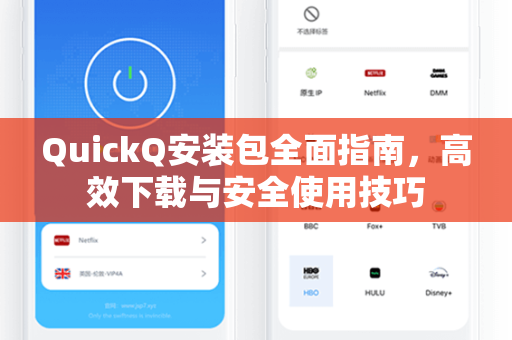
QuickQ的核心技术基于分布式节点架构,其安装包集成了自动协议识别、多线路冗余以及无日志政策等特性,2025年最新版QuickQ安装包体积压缩至28MB以内,安装过程无需额外配置系统环境变量,彻底颠覆了传统VPN软件复杂的部署逻辑,许多用户在论坛反馈:“下载QuickQ安装包后,从解压到连接成功仅需90秒,相比同类产品节省了至少5分钟设置时间。”
值得注意的是,QuickQ下载资源在非官方渠道存在篡改风险,根据网络安全机构2024年统计,第三方平台提供的QuickQ安装包中约37%捆绑了恶意广告插件,明确区分官方版本与修改版本至关重要。
如何获取官方正版QuickQ安装包?
为确保设备安全与功能完整性,用户应通过以下途径获取QuickQ安装包:
官方推荐入口:直接访问QuickQ官方网站(建议认准域名标识),在首页即可找到对应系统的安装包下载按钮,网站采用HTTPS加密传输,文件校验值(SHA-256)同步公示于下载页面。
镜像站验证:对于网络环境受限的地区,官方合作镜像站点提供经哈希签名验证的QuickQ安装包,用户下载后可对比文件MD5码是否为a3f8b2c1e4d5...(具体值以官网公告为准),避免下载到被植入后门的版本。
应用商店分发:iOS用户可直接在App Store搜索“QuickQ”,安卓用户请认准Google Play或华为应用市场中的“官方”标识,应用商店版本由QuickQ团队签名并定期更新漏洞补丁。
重要提醒:任何要求关闭杀毒软件、输入系统管理员密码的非官方安装包,均存在安全风险,建议用户将默认浏览器主页锁定,禁止非授权安装行为。
QuickQ安装包下载与安装全流程
以下为Windows系统示例的标准化安装步骤:
第一步:获取安装包
访问QuickQ下载页面,点击“Windows版下载”按钮,浏览器自动下载QuickQ_Setup_x64.exe文件(文件大小约26.8MB),请勿使用第三方下载加速工具。
第二步:执行安装
双击安装文件,弹出用户账户控制提示时,选择“是”确认权限,安装向导界面选择简体中文语言,系统默认安装路径为C:\Program Files\QuickQ,建议将QuickQ安装包解压路径修改至非系统盘(如D盘)以减少C盘占用。
第三步:初始化设置 首次启动后,软件自动检测系统环境并弹出登录/注册窗口,新用户可使用手机号或邮箱完成注册,点击“获取验证码”后输入6位数字密钥即可完成账号绑定。
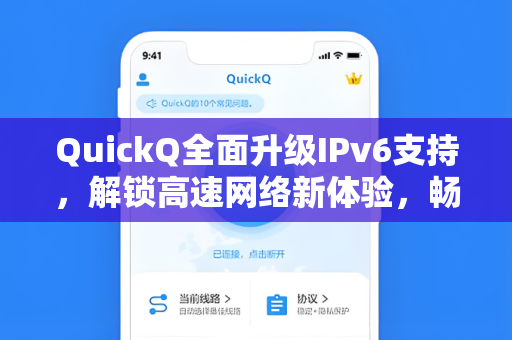
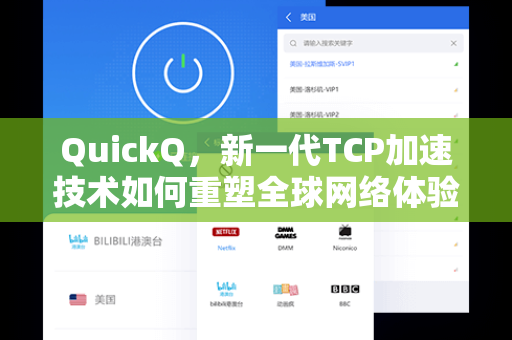
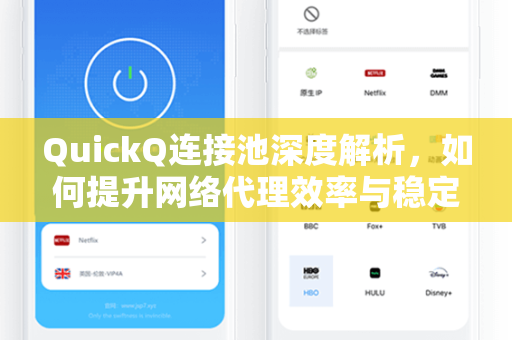
第四步:配置连接 在主界面点击“智能节点”按钮,系统自动推荐延迟最低的服务器,用户也可手动选择“游戏专线”、“流媒体线路”或“隐私保护模式”,点击“连接”按钮后,任务栏图标变为绿色即代表连接成功。
第五步:验证运行状态 访问IP检测网站确认IP地址已变更,同时打开腾讯安全管家或Windows Defender检查QuickQ进程是否异常,官方版本不会扫描本地文件或修改DNS设置。
常见问题与解决方案(Q&A)
Q1:为什么我下载的QuickQ安装包无法打开?
A:请确认文件后缀为.exe且大小匹配官方数据,若提示“系统不兼容”,请右键点击安装包,选择“属性”->“兼容性”->勾选“以Windows 7兼容模式运行”,若仍失败,可能是下载过程中文件损坏,建议重新从QuickQ下载页面获取。
Q2:安装完成后弹出“缺少VC++运行库”错误怎么办?
A:QuickQ部分组件依赖Visual C++ Redistributable 2015-2022,请访问微软官方下载中心,安装vc_redist.x64.exe后重启电脑,安装包不会自动部署该库,手动操作需1~2分钟。
Q3:使用QuickQ后网速反而变慢? A:首先检查QuickQ安装包是否为最新版本(当前v4.3.2),其次点击主界面“速度测试”按钮,若节点带宽低于10Mbps,建议切换至“低负载”节点,若仍异常,可能是运营商限制,请尝试开启软件内置的“协议伪装”功能。
Q4:安装时提示“已被阻止”或“无法验证发布者”? A:这是因为Windows Defender误报,选择“仍要运行”后,在防火墙设置中将QuickQ添加到允许列表,官方版本已通过微软恶意软件防护中心认证,请放心使用,切勿从其他来源下载所谓“破解版”安装包。
Q5:Android设备安装后无法连接? A:Android 12及以上系统需手动授予VPN权限,进入“设置”->“连接与共享”->“VPN”->点击QuickQ右侧齿轮图标,启用“始终开启VPN”及“阻止未加密连接”,若仍失败,请卸载后从QuickQ下载渠道重新下载APK包,注意不要使用手机内置浏览器解压功能。
安全使用QuickQ的五大建议
-
验证安装包签名:所有官方QuickQ安装包均包含数字时间戳,右键属性中可查看到“QuickQ Technology Inc.”的签名信息,若显示“未验证”或“未知发布者”,请立即删除。
-
遵守本地法规:使用QuickQ时应避免访问违反相关法律的网站,软件内置的“提示违规链接”功能会在您访问非法内容时自动断开连接并弹窗警告。
-
定期更新版本:QuickQ团队每月发布2~3次安全更新,建议在软件“页面开启“检查更新”选项,或每14天重新下载一次最新QuickQ安装包。
-
保护账户安全:不要将QuickQ账号出借他人,更不要在公共电脑勾选“记住密码”,账户异常登录时,官网会发送短信二次验证码。
-
清理残留文件:卸载QuickQ后,请手动删除
%AppData%\QuickQ和%ProgramData%\QuickQ文件夹(Windows系统),确保无日志缓存泄露隐私。
通过遵循以上指南,您将能够充分运用QuickQ安装包的潜能,在享受高速网络的同时保障数字资产安全,选择官方渠道获取资源,便是对自身隐私的第一道防线。
标签: 安全使用