目录导读
- 什么是QuickQ通知管理? – 理解其核心概念与设计初衷
- QuickQ通知管理的核心功能解析 – 多源聚合、智能分类与一键操作
- 为什么你需要QuickQ通知管理? – 解决信息过载与通知碎片化的痛点
- QuickQ通知管理日常使用问答 – 用户常见问题与实用解答
- 如何高效使用QuickQ通知管理? – 实操指南与配置建议
什么是QuickQ通知管理?
在当今数字化生活中,我们每天都会收到来自社交媒体、邮件、即时通讯、新闻推送、日程提醒等多个渠道的通知,这些碎片化信息虽重要,但往往造成注意力分散与效率下降。QuickQ通知管理正是为解决这一痛点而生——它是一款跨平台的通知聚合与智能管理工具,能够将所有App、系统及网页端的通知集中到一个统一的控制面板中,让用户不再需要在多个应用间频繁切换。
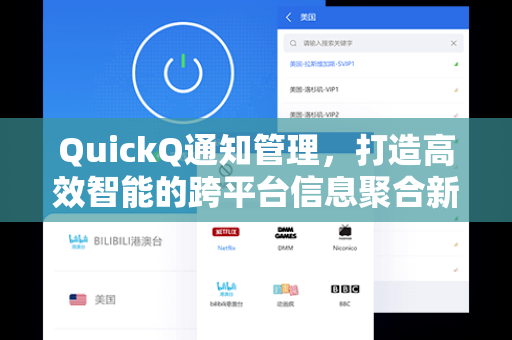
QuickQ通知管理的设计理念是“少即是多”,它不只是一个通知收集器,更是一个智能过滤器,通过算法学习用户的使用习惯,它能自动识别重要通知、合并重复信息,并按照优先级排序展示,用户还可以自定义通知规则,比如将工作邮件设为“高优先”,游戏推送设为“静默”,这种个性化管理极大提升了信息处理的效率。
问:QuickQ通知管理与手机系统自带的“通知中心”有什么区别?
答: 系统通知中心通常只能管理本设备上的应用通知,而且分类粗糙,QuickQ通知管理是跨平台、跨设备的——无论你用的是Android、iOS、Windows还是Mac,它都能统一聚合;同时它支持深度自定义过滤规则(如关键词、发送者、频率),还能设置“勿扰时段”和“紧急通道”,解决系统自带功能无法精细分类的问题,如果你正在寻找一款更强大的通知管理工具,不妨通过QuickQ下载体验全新功能。
QuickQ通知管理的核心功能解析
多源通知聚合
QuickQ通知管理支持接入超过200种主流应用与平台,包括微信、钉钉、Gmail、Slack、Telegram、系统日历等,它通过API或智能嗅探技术,将所有通知实时抓取并展示在同一界面,你无需再下拉多个通知栏,打开无数App——一切尽在掌握。
智能分类与优先级标记
基于先进的自然语言处理(NLP)模型,QuickQ通知管理能自动识别通知内容中的关键词(如“紧急”、“提交”、“审批”)、发送者身份(如老板、家人、同事)以及通知频率,根据这些维度,它将通知划分为“高优先级”、“常规”、“低优先级”和“垃圾通知”四类,你可以手动调整分类规则,让系统快速学会你的偏好。
快速响应与一键操作
在QuickQ通知管理面板中,每条通知都附有“直接回复”、“标记已读”、“稍后提醒”、“转发到其他设备”等快捷操作按钮,比如收到工作邮件通知后,你可以直接点“回复”调出快速输入框,无需跳转到邮件客户端,这种“点击即处理”的体验大幅缩短了通知处理链路时间。
专注模式与通知调度
为了帮助用户更专注于重要事务,QuickQ通知管理内置了“专注模式”,在该模式下,只有你标记为“重要”的通知才会弹出提醒,其余通知会被暂存到“历史记录”中,并按照你设定的时间(如每小时、每天上午)进行批量推送,你还可以创建“通知日程”,比如工作日9:00-18:00开启工作模式,其他时段开启个人模式。
问:如果我在电脑上处理了某条通知,手机端还会重复提醒吗?
答: 不会,QuickQ通知管理支持跨设备云同步,一旦你在任一设备上完成了“已读”、“删除”或“回复”操作,该通知在所有已登录设备上的状态会实时同步,真正做到“一次处理,全平台同步”,想了解更详细的同步设置,请访问QuickQ官网查看说明书。
为什么你需要QuickQ通知管理?
解决信息过载的实际案例
试想一个典型的上班族一天:早晨打开手机看到30条微信消息、15封未读邮件、8个App的推送提醒、3个日程提醒……如果逐一查看、判断、处理,至少花费40分钟,而通过QuickQ通知管理,这些信息被自动分类——老板的审批请求显示为红色高亮,同事的会议变更显示为橙色,而某个游戏的中奖广告则被归为低优先级,你只需5分钟就能完成所有重要信息处理。
提升多设备切换效率
当前许多人同时使用手机、平板和电脑,不同设备间通知的状态往往不统一——手机上看过的邮件,电脑上可能还会再次提醒,QuickQ通知管理的跨设备同步功能彻底终结了这种混乱,无论你偏爱用哪台设备查看通知,状态都会实时保持一致,这依赖于其强大的云同步架构与端到端加密技术,确保你的通知数据安全可靠。
问:QuickQ通知管理收费吗?有哪些版本?
答: QuickQ通知管理提供免费版和高级版,免费版支持连接最多5个应用、基础分类与同步功能;高级版(月费或年费)解锁无限应用接入、高级AI过滤、优先技术支持以及自定义通知模板,你可以在应用内直接升级,或前往QuickQ下载页面查看最新优惠活动。
QuickQ通知管理日常使用问答
Q1:我如何添加一个不支持的应用通知?
A:QuickQ通知管理支持手动添加自定义规则,在设置中选择“自定义通知源”,粘贴该应用的网页推送地址,或通过“屏幕抓取”模式授权读取通知内容,对于部分未开放API的应用,建议使用“转发节点”功能。
Q2:通知历史记录能保存多久?
A:免费版保存最近7天记录,高级版保存90天,所有记录可以导出为CSV或JSON格式用于数据分析。
Q3:是否支持静默模式下的关键通知穿透?
A:支持,你可以为“紧急联系人”或“特定关键词”设置“穿透规则”,当这些条件触发时,即使处于静默模式,设备也会发出特殊提示音或震动。
Q4:如何重置通知分类学习模型?
A:在设置-智能学习-重置模型中执行重置,重置后系统会重新学习你的分类偏好,建议在更改工作/生活模式时使用。
Q5:QuickQ通知管理是否支持群组协作?
A:企业版支持,企业版用户可以将通知池共享给团队成员,实现客户消息、工单提醒、审批通知的协作处理,立即通过QuickQ官网申请企业版试用。
如何高效使用QuickQ通知管理?
第一步:完成初始安装与授权
从官网或应用商店完成QuickQ下载后,按引导授予通知读取权限,建议将QuickQ设为“辅助功能”或“无障碍服务”应用,以获得最佳兼容性。
第二步:配置应用接入规则
进入“应用管理”页面,点击“添加应用”,系统会自动列出当前设备已安装的应用,对于每个应用,你可以选择“全部接收通知”、“仅接收高优先级通知”或“全部过滤”,初始阶段建议选择“全部接收”,让系统先学习一周再手动调整。
第三步:自定义标签与关键词
在“智能过滤”中创建自己的标签体系,标签“紧急工作”包含关键词“截止日期”、“老板”、“审批”;标签“个人提醒”包含关键词“取快递”、“孩子放学”,这些自定义规则将显著提升过滤准确性。
第四步:利用“通知日程”优化作息
建议在工作日设定9:00-18:00为“高强度模式”(允许所有通知弹窗),18:00-22:00为“放松模式”(仅允许个人标签通知),22:00后为“睡眠模式”(完全静音,仅允许紧急穿透),周末可完全切换到“个人模式”。
第五步:定期查看学习报告
QuickQ通知管理每周生成一份《通知处理效率报告》,展示你如何分配时间处理各类通知,以及“被过滤掉的无用通知占比”,这能帮助你持续优化配置,让通知管理越来越智能。
问:如果我的手机系统升级后,QuickQ通知管理出现异常怎么办?
答: 先尝试在设置中重新授权通知读取权限,如果问题依旧,清空应用缓存后重启,QuickQ开发团队通常会在系统大版本更新后48小时内发布兼容补丁,请保持应用为最新版本,紧急问题可通过官方客服渠道反馈。
QuickQ通知管理不只是工具,更是一种效率理念的体现——它让碎片化的信息重新变得有序、可控,通过聚合、智能分类、跨设备同步与自定义规则,它帮助用户从“被通知追着跑”转变成“主动掌控通知节奏”,如果你也在为每天数百条通知而烦恼,现在就可以通过QuickQ官网开始尝试,让每一次提醒都变得更有价值,让每一次处理都变得更加高效。