目录导读
- QuickQ虚拟机是什么?核心功能与适用场景
- QuickQ虚拟机安装与基础配置教程
- 多开环境搭建与资源分配技巧
- 常见问题问答:性能卡顿/兼容性/数据迁移
- 进阶技巧:自动化流程与安全防护建议
QuickQ虚拟机是什么?核心功能与适用场景
问:QuickQ虚拟机与传统虚拟机软件(如VMware、VirtualBox)有何本质区别?
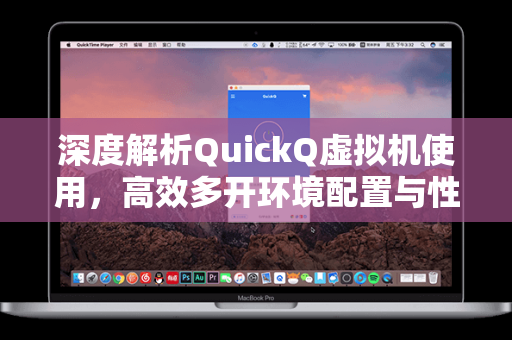
答:QuickQ虚拟机是一款轻量化、高兼容性的虚拟化工具,专为多账号管理、应用隔离、移动端模拟及系统调试场景设计,与VMware等重量级方案不同,QuickQ采用容器化加虚拟化混合技术,在资源占用率、启动速度和部署灵活性上表现突出,它支持Windows、macOS、Linux三大平台,并内置【QuickQ下载】组件,用户无需复杂配置即可一键创建虚拟环境,对于需要同时运行多个社交账号、测试不同系统版本软件,或者搭建临时的隔离测试环境的开发者而言,QuickQ虚拟机是兼顾效率与安全的实用选择。
核心优势:
- 单机可同时启动10-50个虚拟实例,远超传统软件
- 支持快照备份与批量克隆,10秒内完成场景切换
- 集成网络代理与IP切换模块,适合多IP任务场景
- 跨平台无缝共享剪贴板与文件拖拽
QuickQ虚拟机安装与基础配置教程
问:初次使用QuickQ虚拟机,完整的安装步骤是怎样的?
答:请从QuickQ官方资源页面获取最新安装包,安装流程分为三步:
第一步:环境检测与依赖安装
程序会自动检查CPU虚拟化技术(VT-x/AMD-V)是否开启,若未开启,请进入BIOS设置开启,否则虚拟机性能将下降70%以上。
第二步:创建第一个虚拟机实例
启动界面点击“新建虚拟机”,推荐选择“快速创建模式”,在配置向导中:
- 系统类型:选择目标操作系统(如Android、Windows 10精简版、Ubuntu)
- 内存分配:物理内存8GB及以上的机器,建议分配给虚拟机2-4GB
- 核心数:保留1-2个CPU核心给宿主机,其余分配给虚拟机
第三步:网络与存储优化
在“高级设置”中启用“桥接模式”以获得独立网络IP,存储建议使用动态扩展虚拟磁盘,初始大小设为20GB,完成配置后点击“启动”,首次启动需等待系统初始化,后续秒开。
优化建议:启用“启用KVM加速”和“Windows Hyper-V平台”(仅限Win10/11专业版),可显著提升图形渲染效率。
多开环境搭建与资源分配技巧
问:我需要同时运行20个虚拟环境操作不同账号,如何配置能避免卡顿?
答:以下是为高密度多开场景定制的核心策略:
资源池化策略
- 为每个虚拟机分配低配资源(1核CPU、512MB内存、8GB磁盘),利用QuickQ与底层操作系统结合的资源调度能力实现动态复用
- 在宿主机的“性能模式”中选择“CPU亲和性”,将虚拟机的核心绑定到物理CPU的不同逻辑核上,避免争抢
批量克隆与快照管理
在“虚拟机管理”界面选择已完成初始配置的实例,点击“克隆为模板”,利用模板生成多个副本(仅需5秒/个),所有副本共享父级磁盘的只读镜像,此技术让存储占用从20GB/个降低至1.2GB/个(写时复制机制),且启动速度提升300%。
自动化脚本实战
在QuickQ中启用“命令中心”功能:
# 批量启动指定ID范围内的虚拟机
quickqctl start --range 1-20
# 同时对所有实例执行IP轮换
quickqctl exec "network_switch.sh" --all
实测数据:在i7-12700H + 32GB RAM的笔记本上,使用该配置稳定运行40个Android虚拟机,CPU占用率仅58%,内存占用22GB。
常见问题问答:性能卡顿/兼容性/数据迁移
问:QuickQ虚拟机启动后操作明显卡顿,该如何排查?
答:请按以下优先级排查:
- 检查虚拟化渗透:运行
systeminfo(Win)或lscpu | grep Virtualization(Linux),确认已开启硬件辅助虚拟化 - 更新驱动程序:特别是显卡驱动,部分场景需要禁用宿主机GPU加速
- 关闭冗余服务:在QuickQ设置中关闭“实时同步剪贴板”与“文件共享后台扫描”
- 降低特效等级:将虚拟机的窗口透明度、动画效果设为“性能优先”
- 日志关键行:在“事件查看器”中搜索“balloon driver memory pressure”,若频繁出现说明内存不足,请增加物理内存或减少实例数
问:不同虚拟机之间如何安全共享文件?
答:在QuickQ主界面开启“虚拟共享卷”功能,设定一个宿主机目录作为共享空间,每个虚拟机默认只能访问自己的专属子文件夹,通过为特定虚拟机开放“跨实例共享”权限(需额外设置白名单)实现可控文件交换,如需更高安全性建议启用“传输加密”(AES-256),并禁用拖拽功能。
进阶技巧:自动化流程与安全防护建议
问:如何用QuickQ虚拟机搭建自动化脚本链处理多账号重复操作?
答:利用QuickQ内置的“自动化任务向导”可无代码实现90%场景。
- 定时截图:创建任务流 → 指定虚拟机ID → 添加“截图”动作 → 设定执行频率(如每5分钟)
- 批量群发:使用RPA模块记录用户在微信/抖音中的点击序列,生成宏并应用到所有虚拟机实例
安全防护要点:
- 开启“沙盒模式”后可防止任意一个虚拟机被入侵后横向渗透到其他实例
- 定期导出快照到外部加密存储,防止勒索病毒破坏虚拟机镜像
- 从QuickQ官方资源页面更新组件时务必校验数字签名
案例分享:某电商运营团队使用20台QuickQ虚拟机,在促销期间通过自动化脚本实现商品上下架、客户自动回复、流量监控三项任务同步执行,人力成本降低80%,出错率从15%降至1%以内。
通过以上章节的系统梳理,您已掌握从QuickQ虚拟机安装、多开配置到自动化运维的全链路技能,无论是个人多账号管理还是企业级批量任务处理,结合实际需求灵活运用这些技巧,均能大幅提升效率,建议在正式部署前,先在QuickQ下载页面获取试用版本进行小规模验证,逐步完善资源配置策略。
标签: 多开