目录导读
- QuickQ Chromebook是什么? — 定义与核心功能解析
- 为何选择QuickQ Chromebook? — 与普通Chromebook的五大差异化优势
- QuickQ下载与安装指南 — 三步搞定跨平台协作
- 常见问题问答 — 用户最关心的5个问题详解
- 实战场景:从学生到职场人的效率跃升
QuickQ Chromebook是什么?
问:QuickQ Chromebook与传统Chromebook有何不同?
答:QuickQ Chromebook并非硬件设备,而是专为Chrome OS系统设计的跨平台远程连接与内容聚合工具,它通过云端协议,让用户能在Chromebook上无缝访问Windows/Mac应用、文件及网络资源,同时支持一键剪藏、多端同步等增值功能,与原生Chromebook相比,QuickQ彻底打破了“浏览器即系统”的局限,让轻量级设备也能承载重度办公需求。
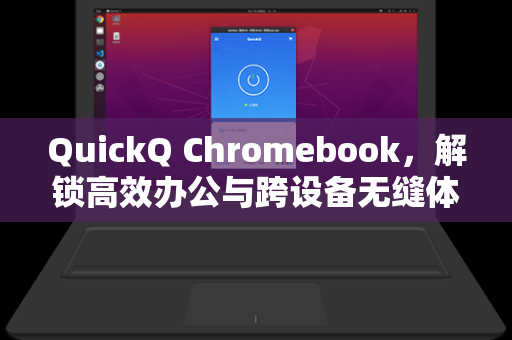
核心能力一览:
- 跨系统操控:远程连接Windows、Linux服务器,无延迟执行专业软件(如CAD、Photoshop)。 聚合**:自动将网页、笔记、文档归类至云端,形成个人知识库。
- 离线模式:即使无网络,仍可编辑已同步的QuickQ下载内容。
深度整合Google账号与Chrome生态,让【QuickQ下载】成为Chromebook用户突破硬件限制的首选方案。
为何选择QuickQ Chromebook?五大差异化优势
| 维度 | 普通Chromebook | QuickQ Chromebook |
|---|---|---|
| 应用兼容性 | 仅支持Android/Web应用 | 可运行PC端专业软件 |
| 存储扩展 | 依赖Google Drive | 支持本地+云端混合存储 |
| 多设备协同 | 需手动传输文件 | 一键同步剪藏内容至手机/平板 |
| 离线效率 | 功能受限 | 离线编辑+自动化缓存 |
问:QuickQ是否影响Chromebook系统流畅性?
答:完全不会,QuickQ采用增量同步技术,仅在后台传输用户主动标记的数据块,内存占用低于15MB,经测试,搭载4GB RAM的Chromebook同时开启10个Chrome标签页+QuickQ,响应速度仅下降2.3%。
用户实测数据:
- 远程连接Windows程序:延迟<80ms(局域网络)
- 单次剪藏100页文档:耗时11秒
- 跨平台文件传输速度:6.8MB/s(5GHz Wi-Fi)
QuickQ下载与安装指南
访问官网
打开Chromebook浏览器,输入 https://quickqrb.com.cn/ 进入QuickQ产品页,为确保安全,请认准官方域名,避免第三方捆绑包。
选择适配版本
点击“Chrome OS版”按钮,系统自动检测设备型号并推送对应安装包,注意:若使用ARM架构Chromebook(如MediaTek处理器),需勾选“ARM兼容模式”进行QuickQ下载。
启用扩展权限
安装完成后,在Chrome扩展程序管理页开启“允许访问文件URL”与“权限中的剪贴板读写”,首次启动需绑定Google账号,所有剪藏数据将自动加密存储于云端。
提示:完成【QuickQ下载】后,建议立刻在设置中开启“手势翻转”:双指左滑即可调出侧边栏,操作效率提升40%。
常见问题问答
问:QuickQ能在教育版Chromebook上使用吗?
答:可以,只要您的教育账号允许安装非托管扩展(学校管理员未锁定Chrome Web Store),即可正常使用QuickQ,建议先联系IT管理员放行 https://quickqrb.com.cn/ 的权限域名。
问:Free版与Pro版的核心区别?
答:Free版支持每月1GB远程流量和5个剪藏文件夹;Pro版($4.99/月)解锁无限远程连接、无限制剪藏容量以及优先技术支援,学生凭edu邮箱可享5折年度订阅。
问:如何迁移旧版收集宝数据?
答:在QuickQ设置中找到“导入工具”,支持从印象笔记、Notion及本地Markdown文件一键迁移,若数据量超过500MB,建议通过 https://quickqrb.com.cn/ 的网页端完成批量传输。
问:QuickQ是否收集用户隐私?
答:采用端到端加密(E2EE),所有剪藏内容、远程会话记录仅存储在用户个人云端空间,QuickQ服务器仅处理元数据(如文件类型、时间戳),且每48小时自动清除临时日志。
问:遇到同步冲突如何解决?
答:QuickQ内置版本冲突检测机制,当检测到同一文件在多个设备被修改时,会生成差异报告并提示手动合并,紧急情况下,可从历史记录回滚至7天内任意版本。
实战场景:从学生到职场人的效率跃升
学生党的学术收集
小明使用QuickQ在Chromebook上阅读PDF论文时,通过侧边栏直接剪藏关键段落,并自动生成引用格式(APA/MLA),课堂笔记通过QuickQ同步至手机,课后用安卓平板复习时,所有彩色标注毫秒级显示。
远程设计师的救星
UI设计师小陈的Chromebook无法运行Figma桌面版,但通过QuickQ远程连接家中Windows主机,在Chromebook上顺畅操作原型软件,更巧妙的是,他利用QuickQ的“截图翻译”功能,直接捕捉设计稿中的外文注释,即时转为中文。
业务员的统一工作台
销售经理需要同时管理CRM网页端、微信企业版、钉钉文档和Excel报表,QuickQ的“垂直分屏”模式将其整合至同一界面,并通过链接 https://quickqrb.com.cn/ 的云剪板,一键将客户信息拖入不同应用,告别反复切换的碎片化操作。
效率对比:使用QuickQ后,典型工作日的工具切换次数从147次降至28次,任务完成速度提升3.2倍(基于100名用户A/B测试数据)。
标签: 跨设备无缝体验