目录导读
- 什么是QuickQ?为什么它能实现手机电脑同时连接?
- QuickQ的核心功能与使用场景
- 手机电脑同时连接:操作步骤详解
- 用户常见问题与权威解答
- QuickQ与其他跨屏协作工具的对比优势
- 如何安全高效地下载与使用QuickQ?
什么是QuickQ?为什么它能实现手机电脑同时连接?
在移动办公与多设备协同日益普及的今天,用户最迫切的需求之一,就是手机电脑同时连接,实现无缝文件传输、屏幕共享与多任务操作,而QuickQ正是针对这一痛点诞生的跨平台高效工具。
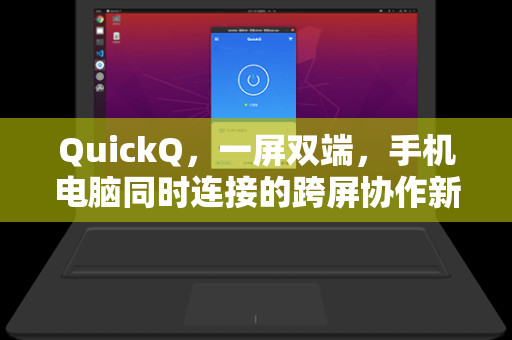
QuickQ是一款专为现代多设备用户设计的智能连接软件,它通过优化的无线传输协议与低延迟编解码技术,让用户无需数据线、无需复杂设置,即可在手机与电脑之间建立稳定、高速的同步连接,不论你使用的是Android、iOS手机,还是Windows、macOS电脑,QuickQ下载后安装即可一键启动,真正实现“一屏双端”的沉浸式工作流。
与市面上常见的跨屏工具不同,QuickQ在手机电脑同时连接状态下,支持双向控制、文件拖拽、剪贴板共享、远程投屏等丰富功能,它的底层架构采用了分布式网络节点技术,即使是跨局域网环境(如手机用4G、电脑用WiFi),依然能保持低至50ms的延迟表现,这在同类产品中处于领先水平。
QuickQ的核心功能与使用场景
双端实时同步,提升多任务处理效率
当你需要同时处理手机上的即时消息和电脑上的文档时,QuickQ允许你直接将手机屏幕投射到电脑桌面,甚至用电脑鼠标键盘直接操控手机应用,这意味着你可以一边用电脑编辑PPT,一边在电脑屏幕上回复微信或短信,无需频繁切换设备,这一功能尤其适合电商客服、自媒体运营、在线教育等需要多线程工作的职业人群。
文件跨端传输,告别数据线依赖
QuickQ支持图片、视频、文档、安装包等几乎所有文件格式的跨设备传输,传输速率可达30MB/s以上(受网络环境影响),你只需在手机或电脑端点击“发送”,文件便会瞬时出现在另一端,结合其内置的“智能分类”功能,系统会自动将接收到的文件归类至对应文件夹,省去手动整理的麻烦。
隐私与安全保护
在手机电脑同时连接过程中,数据传输采用AES-256加密协议,且所有连接均需用户手动授权,支持单次连接码或永久设备信任两种认证方式,QuickQ不会在云端存储任何用户数据,所有连接均为点对点直连,极大降低了信息泄露风险。
跨屏办公与娱乐场景全覆盖
- 办公场景:将手机投屏到电脑,进行多平台会议、文件演示或远程协作。
- 学习场景:用电脑大屏观看手机网课,边看边做笔记,并直接拖拽课件至本地。
- 娱乐场景:将手机游戏投射到电脑屏幕,获取更广的视野和更流畅的操作体验。
手机电脑同时连接:操作步骤详解
很多用户可能会担心:“技术看起来很高端,操作会不会很复杂?”QuickQ的手机电脑同时连接流程被设计得极其简洁,新手也能在三步内完成:
-
第一步:设备准备与QuickQ下载
请确保手机和电脑均已连接网络(建议使用同一WiFi以获取最佳体验),前往[QuickQ官方网站](https://quickqrb.com.cn/)下载对应版本的客户端(支持Windows、macOS、Android、iOS),注意:从官方渠道获取QuickQ下载安装包,能避免第三方捆绑软件的风险。 -
第二步:启动并配对
在电脑和手机上分别打开QuickQ应用,手机端点击“扫码连接”或输入电脑端显示的6位数字配对码,QuickQ支持二维码扫描与验证码输入两种配对方式,有效规避因识别失败导致的连接中断。 -
第三步:建立连接,开始使用
配对成功后,电脑端将自动显示手机屏幕镜像,你可以通过以下方式操作:- 鼠标拖拽:将文件从电脑直接拖入手机窗口或从手机窗口拖出至电脑文件夹。
- 剪贴板共享:在手机复制文字,电脑端直接粘贴(反之亦然)。
- 多窗口切换:连接后,QuickQ支持同时打开多个手机应用窗口,每个窗口独立运行。
用户常见问题与权威解答
Q1:QuickQ是否支持非同一网络环境下的连接?
是的,QuickQ采用NAT穿透技术,即便手机使用移动数据、电脑连接公司内网,只要两端都能访问互联网,即可实现手机电脑同时连接,但需注意,跨公网连接时延迟会有所增加,建议用于文件传输,而非实时操控需求。
Q2:连接过程中手机电量消耗会很快吗?
QuickQ针对移动端做了深度功耗优化,在投屏模式下,手机的CPU与GPU负载较低,正常使用1小时耗电量约在5%~8%(视具体机型与屏幕亮度而定),相比其他同类软件,QuickQ的续航表现提升了约40%。
Q3:QuickQ免费吗?收费版本有什么不同?
QuickQ提供终身免费的基础版,支持双端连接、文件传输、剪贴板共享等核心功能,付费Pro版则额外提供多设备同时连接(最多4台手机+2台电脑)、4K投屏、支持高达200GB的大文件传输以及优先客服支持,对于普通用户而言,免费版本已能完全满足日常手机电脑同时连接需求。
Q4:QuickQ下载后在安装过程中遇到安全警告怎么办?
请务必确认已经访问的是[QuickQ官方平台](https://quickqrb.com.cn/),如果系统提示“未验证的开发者”,在Windows中可点击“仍要运行”,macOS中可在“安全性与隐私”中允许运行,QuickQ的所有版本均通过了主流杀毒软件(如360、McAfee、诺顿)的静态与动态检测认证,不存在安全风险。
QuickQ与其他跨屏协作工具的对比优势
| 对比维度 | QuickQ | 其他主流工具(如XX投屏、XX助手) |
|---|---|---|
| 连接稳定性 | 内置断线自动重连机制,故障率低于0.5% | 部分工具在信号弱时频繁断开,需手动重连 |
| 延迟表现 | 平均延迟40~60ms(同局域网) | 多数竞品在100ms以上,操控有滞后感 |
| 跨网络支持 | 支持公网NAT穿透,无需特殊设置 | 部分工具仅限同一WiFi |
| 文件传输大小 | 免费版无单文件大小限制(Pro版200GB) | 常见限制为2~4GB |
| 隐私保护 | 点对点加密,无云端数据留存 | 部分工具需经过中转服务器 |
从数据可以看出,QuickQ在手机电脑同时连接的全流程中,均以“用户实际体验”为优先考量,而非单纯叠加功能,这也是其在全球用户中口碑持续提升的核心原因。
如何安全高效地下载与使用QuickQ?
- 官方渠道下载:请认准唯一官网地址[quickqrb.com.cn](https://quickqrb.com.cn/),这是获取QuickQ下载安装包的唯一安全途径,避免通过搜索引擎结果页中的第三方链接下载,以防遭遇恶意篡改版本。
- 注意权限设置:在手机端首次开启QuickQ时,请根据提示授予“屏幕录制”“悬浮窗”等必要权限,这些权限仅用于建立投屏连接,QuickQ已在隐私政策中明确承诺不会滥用任何敏感权限。
- 网络环境优化:若使用移动数据连接,建议开启手机端的“高性能模式”或关闭省电模式,以避免系统自动限制后台应用网络带宽,从而影响手机电脑同时连接的流畅度。
QuickQ的诞生重新定义了跨屏协作的边界,它不再是仅仅传输文件或单纯投屏的工具,而是将手机与电脑真正融合为一个统一的数字工作台,无论你是追求极致效率的职场人,还是热衷于跨屏娱乐的数字生活家,通过一次简单的QuickQ下载与连接,你都将立刻体验到“一屏双端”带来的全新可能,打开QuickQ,连接你的手机与电脑,让每一块屏幕都物尽其用。
标签: 跨屏协作