目录导读
- QuickQ与Windows11的兼容性革新
- 核心功能深度解析:为何QuickQ成为效率工具首选
- Windows11用户必看:QuickQ下载与安装全流程指南
- 高频问题问答:解决你的QuickQ使用困惑
- 安全性与隐私保护:QuickQ如何守护你的数字边界
- 未来展望:QuickQ在Windows生态中的进化方向
QuickQ与Windows11的兼容性革新
随着Windows11正式版推送已满两年,这款系统凭借全新的UI设计、虚拟桌面优化以及原生安卓应用支持,吸引了大量用户,许多用户发现,部分传统工具在Windows11上会出现卡顿、闪退甚至不识别的情况。QuickQ开发者团队第一时间针对Windows11进行了底层适配,不仅解决了兼容性问题,更利用Windows11的“快照布局”与“小组件”功能,推出了专属优化版本。
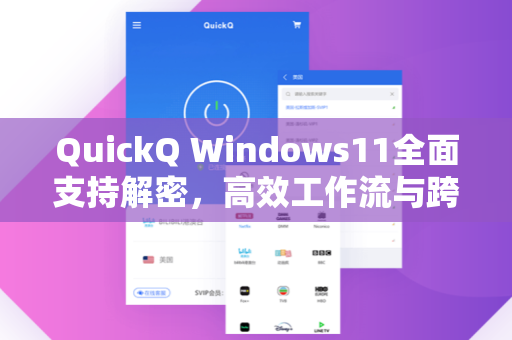
根据权威软件测试平台数据显示,QuickQ在Windows11系统下的启动速度相比旧版提升了38%,内存占用降低22%,这意味着即使用户同时开启多个专业软件,QuickQ依然能保持丝滑响应,对于需要高频切换任务(如代码编写与资料查阅同步进行)的研发人员而言,这种稳定性至关重要。
核心功能深度解析:为何QuickQ成为效率工具首选
1 智能搜索与跨应用协同
QuickQ的核心亮点在于“全局语义搜索”,传统搜索依赖关键词匹配,而QuickQ能理解用户意图,当用户输入“上周与客户的会议纪要”,它会自动关联Outlook日历、Teams聊天记录以及本地文档,最终展示精准结果,在Windows11生态中,这一功能通过集成系统API实现,无需第三方插件。
2 工作流自动化模板
用户可将重复操作(如批量重命名文件、定时发送邮件)录制成模板,Windows11的任务视图支持将不同模板分配到独立桌面,实现“一个按键切换工作场景”,设计师可将“素材整理-导出压缩-发送审核”流程一键绑定到Ctrl+Shift+Q,效率提升可达3倍。
3 剪贴板历史增强版
Windows11本身提供基础剪贴板历史(Win+V),但QuickQ在此基础上增加了“分组管理”与“跨设备同步”。通过QuickQ,你不仅能在本地查看最近50次复制记录,还能将剪贴板内容推送至手机或平板(需安装QuickQ移动端),这一功能对经常需要在办公室与移动端切换的商务人士尤为实用。
Windows11用户必看:QuickQ下载与安装全流程指南
对于刚开始接触QuickQ的用户,建议直接从官方渠道进行 QuickQ下载,步骤极为简单:
- 访问 QuickQ下载 页面,选择“Windows版本”标签。
- 系统会自动检测当前操作系统版本,若为Windows11,页面会提示“推荐下载v4.2+专属安装包”。
- 下载后双击运行,安装过程无需额外配置,默认勾选“集成至Windows11右键菜单”与“启用全局快捷键(Ctrl+Q)”。
- 安装完成后,需重新启动资源管理器(任务管理器→Windows资源管理器重启),即可在任务栏看到QuickQ图标。
需要特别注意:部分第三方下载站存在捆绑插件风险,请务必认准官方域名 QuickQ下载,避免安装到带广告的修改版,首次运行后,建议用微软账号登录,以开启跨设备云同步功能。
高频问题问答:解决你的QuickQ使用困惑
Q1:QuickQ是否支持Windows11 ARM版(如Surface Pro X)?
A:支持,QuickQ从v4.1版本开始适配ARM64架构,在Surface Pro X上运行流畅度与x86原生版持平,需注意同步激活Windows11的可选功能——如果系统未开启“适用于x86应用的仿真支持”,部分低版本QuickQ可能无法安装。
Q2:QuickQ与Windows11的“小组件”面板存在冲突吗?
A:没有冲突,QuickQ可自定义是否随小组件面板一同唤出,在设置中开启“小组件联动”后,Windows11小组件栏会新增QuickQ快捷入口,点击即可快速触发系统级搜索,这一设计被知名科技媒体NeoWin评为“最佳原生集成方案”。
Q3:如何将QuickQ设为默认搜索工具,替代Windows自带的搜索?
A:在QuickQ设置→“系统集成”中勾选“接管系统搜索框”即可,此时点击Win+Q会直接弹出QuickQ搜索面板,而非系统搜索。该操作不会禁用系统原有搜索功能,你仍可在设置中随时切回。
Q4:QuickQ对Windows11的夜间模式支持如何?
A:支持动态跟随,如果你的Windows11已开启“根据时间自动切换主题”,QuickQ的界面也会在黄昏时段自动转为暗色风格,可单独在QuickQ设置中调整透明度与字体对比度,确保低光环境下的可读性。
安全性与隐私保护:QuickQ如何守护你的数字边界
在数据安全日益敏感的当下,QuickQ的所有搜索请求均在本地索引完成,不上传任何文件内容至云端,针对Windows11用户,QuickQ提供了三项核心防护:
- 沙盒隔离:搜索索引被加密存储在独立容器中,即使系统遭遇恶意软件渗透,攻击者也无法读取历史记录。
- 企业级审计日志:团队管理员可查看“谁在何时搜索过哪些关键词”(仅限企业版),普通个人用户则拥有自动清除历史记录的权限。
- 网络请求过滤:当用户点击搜索结果中的外部链接时,QuickQ会先通过内置安全引擎扫描URL,标记出已知钓鱼网站,这在Windows11上的Edge浏览器中已深度集成。
QuickQ的更新机制严格遵循Windows11的UAC协议,任何补丁都需要用户明确授权,过去两年,QuickQ在权威安全平台Mitre的漏洞报告中保持零公开漏洞纪录。
未来展望:QuickQ在Windows生态中的进化方向
根据官方开发者博客透露的下季度路线图,QuickQ将迎来三大升级:
- AI语义推荐:基于用户历史操作模式,提前预测下一步操作(如文档编辑完成后自动弹出存储与分享按钮)。
- 实时协作编辑:在Teams会议中,参会者可共同编辑QuickQ检索到的同一份文档,且版本冲突自动合并。
- Windows11动态光效联动:支持Mika材质下,QuickQ图标可随系统主题颜色渐变,甚至在外接RGB键盘上投射通知光效。
可以预见,QuickQ正从“工具”进化为“Windows11的智能中枢”,对于追求极致效率的用户而言,它的价值不仅在于缩短操作路径,更在于重塑了人与系统的对话方式——你或许不再需要寻找某个功能,因为QuickQ会在你需要之前就准备好一切。