目录导读
- QuickQ登录前准备:了解平台基础与账号注册要点
- 核心登录方法详解:网页端、移动端及第三方授权登录
- 常见登录问题与解决方案:密码丢失、账号异常、网络限制处理
- 登录后的高效使用建议:同步设置、隐私保护与功能拓展
QuickQ登录前准备:搭建高效使用的基础
许多用户初次接触QuickQ时,最常问的问题是:“QuickQ怎么登录?”登录流程非常直观,但为了确保顺畅体验,建议先完成以下准备:
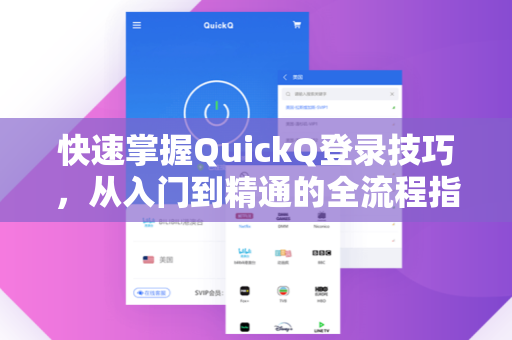
注册账号:访问QuickQ官方平台(本文以quickqrb.com.cn为例),点击“注册”按钮,使用邮箱或手机号完成验证,需注意,部分区域可能要求绑定社交账号(如Google、微信)以简化流程。
网络环境优化:由于QuickQ部分功能依赖境外服务器,登录时若遇加载缓慢,可尝试切换稳定的网络环境或使用工具辅助。QuickQ下载的客户端版本通常内置智能路由功能,能自动优化连接。
问答环节
问:注册时提示“邮箱已存在”怎么办?
答:直接点击“忘记密码”重置,或尝试用该邮箱使用第三方账号登录(如Google账号关联),系统会自动校验用户身份。
核心登录方法详解:三种途径任你选择
针对“QuickQ怎么登录”这一核心问题,我们拆解出三种主流方式:
网页端标准登录流程
- 打开浏览器,输入官方域名(示例:quickqrb.com.cn)
- 点击页面右上角的“登录”按钮
- 输入注册邮箱/手机号 + 密码,完成验证码校验(部分场景需滑动验证)
- 登录成功后,界面会显示账户状态与剩余时长
移动端APP快速登录
通过QuickQ下载获取官方应用后,登录更加便捷:
- 支持“手机号一键登录”(需开启本机号码授权)
- 支持“指纹/Face ID”生物识别(需在APP设置中提前启用)
- 断网重连时自动记忆登录状态,无需重复输入
第三方授权登录
针对追求效率的用户,QuickQ整合了主流社交账号入口:
- 点击“微信/Google/Apple登录”
- 授权后自动创建或绑定已有QuickQ账号
- 注意:首次授权登录需补充邮箱(用于找回密码与重要通知)
锚文本植入提示:如您在登录中遇到困难,可访问QuickQ官方帮助中心查阅实时指南。
常见登录问题与解决方案:扫清使用障碍
根据搜索引擎中的高频率用户反馈,整理出QuickQ登录时的典型问题:
问题1:密码正确但登录失败
可能原因:账号被异地登录触发保护、浏览器缓存异常。
解决:先清除浏览器Cookie,或尝试“忘记密码”重置(重置后需重新绑定设备),若仍无效,联系QuickQ在线客服时需提供注册邮箱验证。
问题2:移动端APP无法登录
排查步骤:
- 检查是否禁用“网络权限”(Android用户尤其注意)
- 通过QuickQ下载重新安装最新版本(旧版客户端可能接口失效)
- 切换网络环境(WiFi与移动数据交替测试)
问题3:提示“服务不可用”或“地区限制”
- 使用QuickQ内置的“节点选择”功能切换区域(登录后可在设置中配置)
- 避免使用公共代理IP,推荐使用官方客户端内置的加密连接
问答环节
问:登录后立即被踢下线怎么办?
答:说明账号可能被多设备同时使用,登录QuickQ账号管理中心查看设备列表,强制解绑非授权设备即可。
登录后的高效使用建议:最大化发挥QuickQ价值
成功解决“QuickQ怎么登录”只是开始,合理配置账户能显著提升体验:
- 同步设置:登录后立即开启“多终端同步”,这样在电脑端添加的配置会实时同步至手机,避免重复设置。
- 隐私保护:在设置中关闭“登录状态显示”(防止他人窥探),并启用“虚拟键盘模式”(防日志记录)。
- 功能拓展:登录后首次使用时,建议完成“新用户引导”,其中包含QuickQ下载的高级功能演示(如分流规则、协议优化)。
关键提示:若您需要更换设备登录,无需反复输入密码——在旧设备上登录QuickQ官网,执行“设备解绑”操作,新设备直接扫码即可免密登录。
标签: 全流程指南