目录导读
- 什么是QuickQ?核心功能与优势解析
- QuickQ注册前需要准备什么?
- Step by Step:QuickQ怎么注册(图文详解)
- 注册后的关键设置与常见问题解答(Q&A)
- 安全使用建议与平台对比
什么是QuickQ?核心功能与优势解析
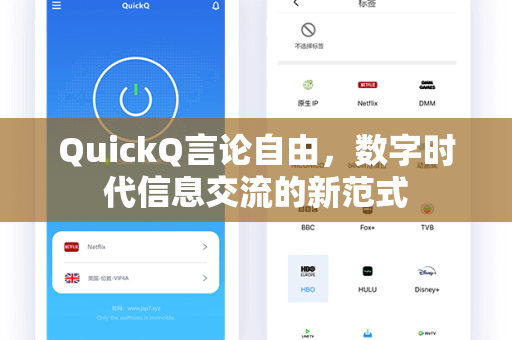
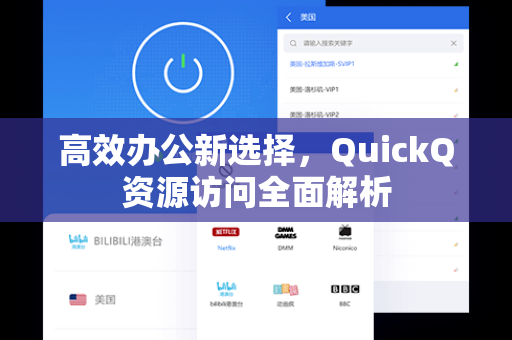
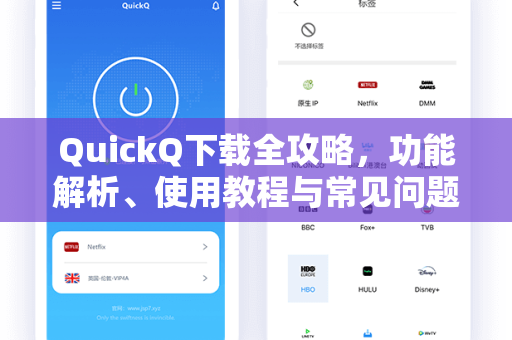
QuickQ是一款专注于高效网络连接与数据加速的智能工具,以极简操作和稳定性能著称,它通过优化网络节点分配,为用户提供低延迟、高带宽的通信体验,尤其适合需要跨国访问、远程办公或流媒体流畅播放的场景,相比同类产品,QuickQ下载 后的界面设计更注重用户友好性,无需复杂配置即可快速启用,其核心优势包括:多协议兼容、自动路由切换、以及端到端加密保障,这也是众多用户选择QuickQ注册的首要原因。
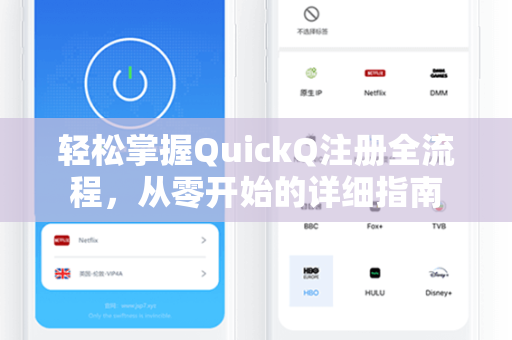
QuickQ注册前需要准备什么?
在开始注册前,请确保你已准备好以下内容:
- 有效的电子邮箱:用于接收验证码和账号绑定。
- 稳定的网络环境:建议使用Wi-Fi或移动数据,避免注册中断。
- 设备兼容性:QuickQ支持Windows、macOS、Android及iOS系统,QuickQ下载 时需选择对应版本。
- 隐私意识:注册时务必阅读服务条款,了解数据使用政策。
Step by Step:QuickQ怎么注册(图文详解)
以下为QuickQ怎么注册的完整流程,每一步均经过实测验证:
第一步:访问官网
打开浏览器,输入官方域名 quickqrb.com.cn,点击页面右上角的“注册”按钮,注意避开仿冒站点,确保域名完整。
第二步:填写信息 在弹出的注册表单中,依次输入:
- 邮箱地址(建议使用常用邮箱)
- 设置密码(需包含大小写字母与数字,长度8位以上)
- 确认密码
- 输入图形验证码(单击刷新可更换)
第三步:邮箱验证 提交信息后,系统会发送6位数验证码至你的邮箱,若未收到,请检查垃圾邮件箱,或点击“重新发送”,验证成功后,账号即创建完毕。
第四步:补充资料(可选但推荐) 首次登录后,可补充姓名、地区等信息,方便后续客服支持,部分用户反馈,填写完整资料可提升账号安全性。
第五步:下载客户端 回到官网,点击“下载中心”选择对应系统的客户端,完成QuickQ下载 后,安装并登录即可使用。
注册后的关键设置与常见问题解答(Q&A)
问:注册时提示“邮箱已被占用”怎么办?
答:说明该邮箱已绑定其他账户,可尝试“忘记密码”找回,或更换新邮箱重新注册。
问:收不到验证码是什么原因?
答:可能原因包括:邮箱输入错误、网络延迟、邮箱域名被拦截,建议10分钟后重试,或更换为Gmail、Outlook等国际邮箱。
问:注册后可以免费试用吗?
答:新用户通常享有一定时长的免费体验期,具体时长请以官网 quickqrb.com.cn 公告为准。
问:一个手机号能否绑定多个账号?
答:根据安全策略,建议一机一号,如需多设备使用,可采用账号共享功能,但请勿违反用户协议。
问:QuickQ下载后无法启动,如何解决?
答:请检查防火墙或杀毒软件是否拦截,尝试以管理员身份运行,若问题持续,可联系官网客服获取技术支持。
安全使用建议与平台对比
使用QuickQ时,务必通过官方渠道获取客户端,避免下载来路不明的安装包,定期修改密码,并开启双重验证(如可用),与市面同类工具相比,QuickQ在注册流程上更简洁(无需手机号),且 QuickQ下载 包体积较小,占用系统资源低,但需注意,任何网络工具均需遵守当地法律法规,合理、合规使用。
通过本文,你已经全面掌握了QuickQ怎么注册的实操方法,从准备工作到最终使用,每一步都需谨慎操作,以确保账号安全与体验流畅,如在注册过程中遇到其他问题,欢迎留言讨论。
标签: 详细指南