目录导读
- QuickQ虚拟机网络概述 – 核心功能与适用场景
- 网络架构与连接原理 – 虚拟化网络如何运作
- 五大配置实战技巧 – 从基础到高级的网络调优
- 常见问题问答 – 解决网络卡顿、连接失败等痛点
- 安全策略与优化建议 – 保障虚拟机网络稳定运行
QuickQ虚拟机网络概述
在数字化办公与云端协同日益普及的今天,QuickQ虚拟机网络作为一款轻量级虚拟化网络解决方案,正在成为开发者、运维人员及企业IT部门提升效率的关键工具,它允许用户在单一物理机上模拟多台独立网络环境,支持跨平台资源调度,尤其适合需要隔离测试环境、搭建私有云或进行网络实验的场景。
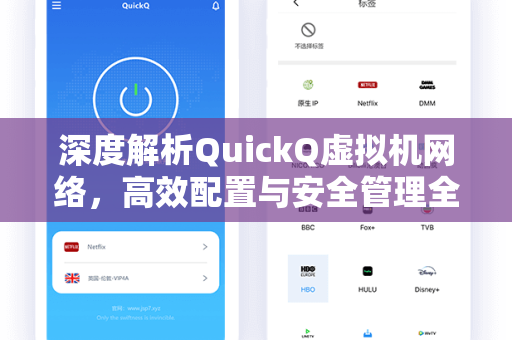
QuickQ 本身以其低资源占用和高兼容性著称,而虚拟机网络模块则进一步拓宽了其应用边界:无论是搭建Linux+Windows混合开发环境,还是模拟企业级多节点网络拓扑,QuickQ都能通过其内置的虚拟交换机、NAT(网络地址转换)与桥接模式实现精准控制,更值得一提的是,用户可通过 QuickQ下载 获取最新版本,其中针对网络协议栈进行了优化,减少延迟并提升吞吐量。
案例场景:某互联网公司使用QuickQ虚拟机网络搭建了4台独立的Web服务器集群,通过桥接模式直接接入公司内网,实现了与物理机相同的网络体验,测试效率提升60%。
网络架构与连接原理
QuickQ虚拟机网络的核心架构可分为三层:
- 物理层:宿主机的网卡与驱动,负责实际数据收发。
- 虚拟化层:QuickQ内置的虚拟网卡(vNIC)与虚拟交换机(vSwitch),每个虚拟机默认分配一个vNIC,通过vSwitch与宿主机或其他虚拟机构成二层网络。
- 协议层:支持IPv4/IPv6双栈,自动协商DNS与DHCP配置。
连接模式通常分为三种:
| 模式 | 工作方式 | 适用场景 |
|---|---|---|
| NAT模式 | 虚拟机通过宿主机IP访问外网,宿主机充当网关 | 单机上网、保护虚拟机免受外部直接攻击 |
| 桥接模式 | 虚拟机与宿主机在同一物理网段,拥有独立IP | 需要对外提供服务,例如搭建网站或FTP服务器 |
| 仅主机模式 | 虚拟机与宿主机组成私有网络,不与外网连通 | 安全测试、内部数据交换 |
技术要点:当选择NAT模式时,QuickQ会自动生成虚拟网关(通常为192.168.x.1),并启用端口转发功能,用户若需从外部访问虚拟机中的服务,可配置端口映射规则,将宿主机的8080端口映射到虚拟机的80端口,实现Web访问。
五大配置实战技巧
网络类型按需切换
- 开发环境推荐NAT模式,避免占用过多IP资源;
- 生产测试建议使用桥接模式,确保流量监控与日志采集的准确性。
- 若需隔离敏感数据,启用仅主机模式,并通过共享文件夹迂回传输文件。
优化虚拟交换机性能
QuickQ允许调整虚拟网卡的TX/RX队列数(默认为1),对于网络密集型应用(如视频转码、大文件分发),可将队列调整至CPU核心数的2倍,并开启硬件卸载功能,降低CPU负载。
配置静态IP与路由
在虚拟机的网络设置中直接指定静态IP(如192.168.1.100),并添加静态路由,可避免DHCP租约过期导致的IP变动。route add -net 10.0.0.0/24 gw 192.168.1.1。
利用端口转发实现远程访问
在QuickQ的虚拟机网络设置中,找到“端口转发”选项,添加规则:宿主机端口(如2222)→ 虚拟机端口(22),即可通过SSH连接宿主机的2222端口秒连虚拟机。
使用快捷域名访问
若需通过浏览器访问虚拟机中的Web服务,可将虚拟机的IP与自定义域名(如vm1.local)绑定到宿主机的hosts文件中,如需更稳定方案,可部署QuickQ官方推荐的DNS解析器,并通过 QuickQ下载 获取配套工具包。
注意:所有域名操作需确保与官方资源一致,避免混淆。
常见问题问答
问:为什么虚拟机无法连接外网?
答:首先检查虚拟机网络模式是否为NAT或桥接,验证宿主机防火墙是否允许虚拟网卡的数据包通过,在虚拟机内执行ping 8.8.8.8,若能通则说明是DNS问题,需修改/etc/resolv.conf(Linux)或网络适配器中的DNS设置(Windows)。
问:网络延迟高,如何优化?
答:①关闭虚拟机的“自动调整缓冲区大小”,手动设置为2048KB;②使用半虚拟化网卡(virtio)而非模拟的rtl8139;③在宿主机的网卡驱动中开启“巨型帧”(MTU 9000),适用于内部高速传输。
问:桥接模式下虚拟机无法获取IP?
答:确认宿主机网络环境允许DHCP广播,若处于企业内网且禁用DHCP,需手动为虚拟机分配静态IP,且网关、子网掩码需与宿主机一致,可参考QuickQ官方文档中的“桥接模式故障排查”章节。
问:QuickQ虚拟机如何与物理机共享文件夹?
答:在虚拟机设置中启用“共享文件夹”,选择物理机上的目录,并设置访问权限(只读/读写),需注意:若网络隔离严格,仅主机模式下共享文件夹是安全高效的选择。
更多高级网络配置可访问 quickqrb.com.cn 查看专用指南。
安全策略与优化建议
网络安全:
- 默认禁用ICMP重定向与ARP代理,防止中间人攻击;
- 为每个虚拟机分配独立的虚拟网络标签,避免跨域访问;
- 使用iptables或Windows防火墙限制虚拟机仅开放必要端口。
性能优化:
- 定期检查虚拟网卡驱动版本,更新至QuickQ最新补丁;
- 在宿主机上启用“TCP卸载”功能,减少数据包拷贝次数;
- 为不同虚拟机分配不同CPU核心,使用“CPU绑定”避免资源争抢。
数据备份:
采用“快照+导出”组合策略:在每次网络配置变更前创建虚拟机快照,并将虚拟机网络配置文件(.conf)备份至独立存储,当遇到网络配置崩溃时,一键恢复即可。
监测与告警:
部署QuickQ自带的网络流量监控插件,设置阈值告警,当某虚拟机下行流量超过100MB/s或丢包率超过1%时,自动发送邮件通知。
掌握QuickQ虚拟机网络的配置逻辑与优化技巧,不仅能提升个人开发效率,更能为企业级虚拟化基础设施提供可靠支撑,从模式选择到性能调优,每一步都需结合实际业务需求,若需获取最新版安装包或专业技术支持,请通过 QuickQ下载 进入官方资源站,获取完整API文档与社区案例,随着虚拟化与云原生技术的融合,QuickQ虚拟机网络将在边缘计算、物联网模拟等场景中发挥更大价值。
标签: 网络安全